
Adobeの「無料」には、性質の異なるものが2種類あります。
期限なしで使い続けられるものと、7日間の体験後に自動で課金が始まるものです。
同じものだと思って無料体験を始めると、8日目に請求が発生します。 無料のまま終えるには、体験を始めた日を1日目として7日目までに解約する必要があります。
やりたいことが決まっていないうちは、期限のない無料ツールから始めてください。 7日間の無料体験は、試したいアプリと作業内容を決めてから利用してください。
目次

無料で使えると書いてあったのに、お金を取られることがあるんですか?

Adobeの「無料」は2種類あります。期限なしで使えるものと、7日で終わって8日目に課金が始まるものです。
この記事では、次の読者を対象にしています。
- 対象: 費用をかけずに Adobe を使い始めたい人、または無料体験後の課金を避けたい人
- 対象外: 使うアプリと期間が決まっている場合(契約方法はAdobeを安く契約して使い始める方法の記事にまとめています)
Adobeを無料で使う方法を目的別に比較
自分のファイルを扱えるかどうかは、右端の列で分かります。
| やりたいこと | 使えるもの | 自分のファイルを扱えるか |
|---|---|---|
| SNS投稿・チラシ・簡単な動画を作る | Adobe Express の無料版 | 扱える(期限なし) |
| PDFの変換・結合・分割・署名 | Acrobat のオンラインツール | 扱える(期限なし。ただし変換系は30日に1件) |
| Photoshop の操作を試す | Photoshop の Web 版 | 扱えない。自分の写真を編集するにはプランへの登録か無料体験が必要 |
| Photoshop や Illustrator の全機能を試す | 7日間の無料体験 | 扱える(7日間で自動的に課金) |
Adobe Express と Acrobat のオンラインツールは、期限なしで無料利用できます。 Photoshop の Web 版と7日間の無料体験は、操作や機能を試すためのサービスです。Photoshop の Web 版で自分の写真を開くには、プランへの登録か無料体験が必要です。
Illustrator を無料でどこまで使えるか(web版で作ったものを保存できるか、スマホで使えるか)は、Illustratorを無料で使う方法の記事で確かめています。
期限なしで無料利用できるAdobeサービス
Adobe Express の無料版と、Acrobat のオンラインツールは、期限なしで使えます。 どちらも無料体験とは別の製品で、日数で終わることはありません。
Adobe Expressの無料版でできること
テンプレートを使った制作では、無料版でも次の機能を利用できます。確認できている主な制限は次のとおりです。
- AIで画像などを作るときに消費する「クレジット」は、無料で付与される1日分のみ
- 動画は最大30分まで
- 保存できる容量は5GB
- PDFのクイックアクションは月10回まで
- 背景の消しゴム、動画の背景削除、4K書き出し、ブランドキットは有料版のみ
SNSの投稿画像やチラシは、無料版の範囲でも作成できます。写真の細かな補正や、印刷会社から色や入稿形式の指定があるデータを作る場合は、有料プランが候補です。
なお、Adobe Express には30日間の無料体験も用意されています。記事後半で扱う7日間の無料体験とは別なので、申し込むサービスを間違えないようにしてください。
Acrobatのオンラインツールでできること・回数制限
Acrobat のオンラインツールでは、次のようなPDF操作ができます。
- PDFの結合と分割
- PDFをWordやExcelに変換する(逆もできます)
- ページの削除・回転・並べ替え
- PDFを圧縮する
- 入力と署名
Adobe公式サイトのページ見出しには「25以上のツール」と書かれていますが、ページに並ぶツールを数えると37種類ありました(2026年8月30日確認)。内訳は生成AIが3、ファイルをPDFにするものが14、PDFから他の形式に変換するものが5、編集が10、署名と保護が3、OCRと圧縮が2です。
利用回数には制限があります。ログインしない場合は、変換などを1件、そのファイルのダウンロードを1回まで利用できます。ログインが必須のツールもあります。
無料アカウントでログインすると、入力・署名・共有・コメントの追加は回数制限なく使えます。
変換や圧縮などのツールは、ログインしても30日ごとに合計1件までです(オンラインツールの回数制限をAdobe公式で確認する。2026年7月29日確認)。ツールごとに1件ではなく、対象ツールを合計して1件です。公式の説明を具体例にすると、次のようになります。
- ある日ログインして「PDFをWordに変換」を使う → この30日間の1件を使い切る
- 15日後に「PDFを圧縮」を使おうとする → 使えない。30日が終わるまで待つことになる
月に1件だけ処理する場合は無料で利用できますが、複数のファイルをまとめて処理する用途には向きません。なお、公式ブログには「30日ごとに2回」という記述もあり、Adobe内で数字が一致していません。この記事では、よくある質問に記載された「1件」を採用しています。電子サインの依頼には別の制限が適用される場合があります。
無料アカウントには2GBのクラウドストレージも付きます。利用上限に達すると作業中に有料プランが案内されます。
PhotoshopのWeb版は無料でどこまで使える?
ブラウザで動く Photoshop です。ダウンロードもインストールもいりません。アカウントを作らなくても操作を試せます。
ただし、自分の写真をアップロードして編集するには、Photoshop のプランに登録するか、無料体験を始める必要があります(Web版で扱えるファイルの条件をAdobe公式で確認する。2026年7月28日確認)。
登録なしで利用できるのは、操作を試すところまでです。手持ちの写真を編集する目的には向きません。
アップロードできるファイルにも上限があります。
- 読み込める形式は JPEG・JPG・PNG
- ファイルサイズは40MB以下
- 画像サイズは8,000×8,000ピクセル以下
- 一度にアップロードできるのは1ファイル
Web 版は、すべての Photoshop プランに含まれています。自分の写真で操作を試してから契約を判断する場合は、7日間の無料体験を利用します。
Adobeの無料体験は7日間。8日目に課金が始まる
無料体験は、解約しない限り自動で有料の契約に切り替わります。 そのため、申込時に支払い方法の登録が必要です。支払い方法を登録せずに体験することはできません。
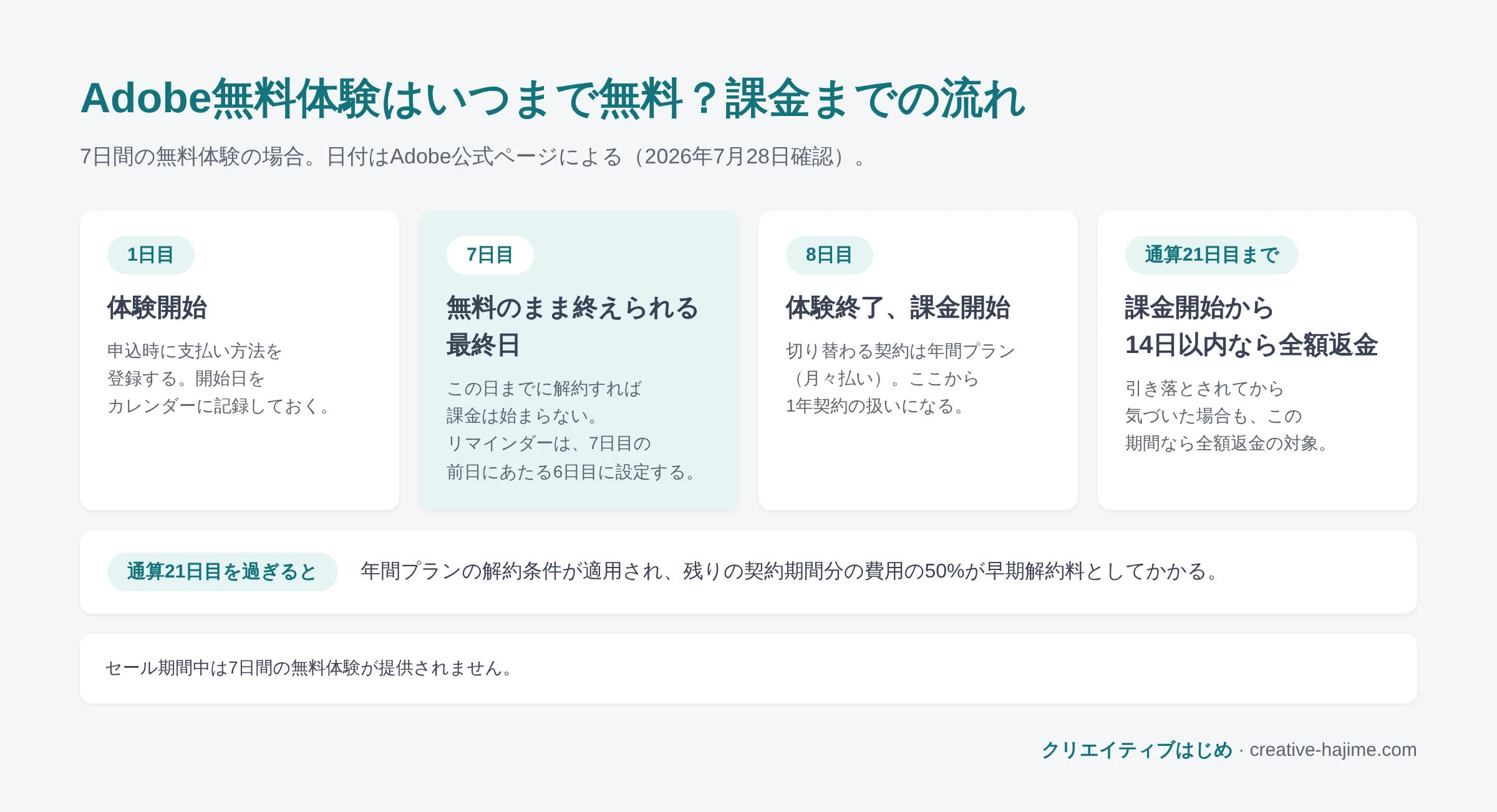
体験を始めた日を1日目として、日付で並べます。
- 1日目 体験開始(7日間) 申込時に支払い方法を登録します。体験開始日をカレンダーに記録してください。
- 7日目 無料のまま終えられる最終日 この日までに解約すれば、課金は始まりません。リマインダーは、7日目の前日にあたる6日目に設定します。
- 8日目 体験終了、課金開始 切り替わる契約は年間プラン(月々払い)です。ここから先は1年契約の扱いになります。
- 通算21日目まで 課金開始から14日以内なら全額返金 引き落とされてから気づいた場合も、この期間なら全額返金の対象です。22日目からは早期解約料がかかります。
1日目に体験が始まり、7日目までに解約すれば課金は始まらない。8日目に体験が終わって課金が始まり、切り替わる契約は年間プラン(月々払い)になる。課金開始から14日以内、通算21日目までなら全額返金の対象。
課金そのものを避けたいなら7日目までに、引き落とされてから気づいた場合は通算21日目までに解約してください。 時系列の根拠は公式ページで確かめられます。無料体験の期間と課金開始日をAdobe公式で確認する(2026年7月28日確認)。
開始から課金までの日付の流れは、次の図にまとめました。
無料体験後は、たとえば単体プランの場合、月額3,280円の年間プラン(月々払い)へ切り替わります。これは1年契約です。 使う期間が1か月と決まっている場合の選び方は、Adobeを1か月だけ使う場合の記事で扱っています。
通算21日目を過ぎてから解約すると、残りの契約期間分の費用の50%が早期解約料としてかかります(Adobe公式の早期解約料の条件。2026年7月28日確認)。契約月数ごとの実額はAdobe解約料に関する詳細記事に掲載しています。
無料体験中には、月額料金だけでなく、1年間使うかどうかも判断してください。
-
開始した日をカレンダーに入れる
体験を始めた日を1日目として、無料のまま終えられる最終日(7日目)の前日にあたる6日目に、リマインダーを設定してください。8日目には課金が始まります。
-
試すことを3つ決めてから始める
使うアプリを絞り、自分の実際の作業を試します。チュートリアルをなぞるだけでは判断材料になりません。
-
続けないと決めたら、その日のうちに解約する
解約はアプリ内ではなく、Adobeアカウントの管理画面からプランを選んで手続きします。アプリを削除しただけでは解約になりません。解約後も体験期間の終了までは使えます。
-
課金後に気づいたら日数を数える
課金開始から14日以内なら全額返金の対象です。この期間を過ぎると、年間プランの解約条件が適用されます。
解約の手順と返金の条件は公式ページで確かめられます。解約の手順と返金条件をAdobe公式で確認する(2026年7月28日確認)。 何日目に解約すると払う金額がどう変わるかは、無料体験の解約に関する詳細記事で日数ごとに整理しています。
セール価格と7日間の無料体験は同時に利用できない
確認できている範囲では、セールの期間中は7日間の無料体験が提供されません。 無料体験とセールの利用時期を決める前に、この条件を押さえてください。
セール価格と無料体験は同時に利用できません。試してから契約を判断したい場合は、セールが始まる前に無料体験を済ませる必要があります。セールの時期はセールの記事に掲載しています。
無料体験の期間は延長できない
できません。 無料体験の期間は延長できません。延長方法についても、現在使えるものは確認できていません。また、規約に反する方法は推奨しません。
期限なく無料で使いたい場合は、Adobe Express と Acrobat のオンラインツールを利用できます。無料体験の代替ではなく、Adobeが無料で提供している別の製品です。Photoshop の Web 版は登録なしで操作を試せますが、自分の写真を開くにはプランへの登録か無料体験が必要です。
無料版で足りないときに有料プランを検討する基準
次の条件に当てはまる場合は、有料プランへ切り替える目安です。 当てはまらない場合は、無料サービスを継続して利用できます。
- 印刷会社に注文するためのデータが必要になった(色や入稿形式の指定がある)
- 元データを重ねたまま編集を続けたい(レイヤーを保ったファイルの扱い)
- 動画や写真の量が増えて、保存容量の上限に達した
- 生成AIを毎日のように使う
有料プランを契約する場合は、使うアプリの数から候補を絞ってください。選び方は安く始める方法、学生・教職員向けの条件は学生プラン(学割)にまとめています。
よくある質問
無料サービスについてよくある質問に回答します。
無料体験を無料のまま終えるには、いつまでに解約すればいいですか?
体験を始めた日を1日目として、7日目までに解約すれば、課金は始まりません。8日目に課金が始まります。引き落とされてから気づいた場合も、課金開始から14日以内(通算21日目まで)に解約すれば全額返金の対象です。22日目からは早期解約料がかかります。
Photoshop を無料で使えますか?
Web版なら登録なしで操作を試せますが、自分の写真をアップロードして編集するには、Photoshop のプランに登録するか無料体験を始める必要があります。手持ちの写真を1枚直したいだけ、という用途には向きません。
Acrobat のオンラインツールは何回まで無料で使えますか?
入力・署名・共有・コメントの追加は、無料アカウントでログインすれば回数の制限なく使えます。変換や圧縮などのツールは、ログインしても30日ごとに1件までです。ツールごとに1件ではなく、全部あわせて1件になります。なお公式ブログには「30日ごとに2回」という記述もあり、公式内で数字が揃っていません。
セール期間中に無料体験を使えますか?
確認できている範囲では、セール期間中は7日間の無料体験が提供されません。セール価格と無料体験は同時に利用できないため、試したい場合はセールが始まる前に体験を済ませる必要があります。
まとめ|用途が決まるまでは期限のない無料サービスを使う
最後に、無料で使える範囲を整理します。
- Adobe Express と Acrobat のオンラインツールは期限なしで使える。Acrobat の変換系だけは30日に1件
- Photoshop の Web 版は登録なしで操作を試せるが、自分の写真を編集するにはプランへの登録か無料体験が必要
- 7日間の無料体験は8日目に課金が始まる。無料のまま終えるなら7日目までに解約する
- セール期間中は無料体験が提供されない
- 体験版を延長する方法はない。無料で続けたいなら期限のないツールを使う
期限なしで始めるなら、用途に合うAdobe公式の無料サービスを選んでください。
PDFの変換・結合・署名が目的なら、この記事の「Acrobat のオンラインツール」の節にある入口から進めます。回数の制限もそこにまとめました。